さて、損益 10 ポイント未満で決済できるように Loop_Entry プログラムを手直ししてみました。
手直ししたプログラムはこちら↓にアップしてあります。
http://www1.bbiq.jp/hideho-fx-auto/loop_entry/source/loop_entry.htm
#上記プログラムは十分なテストを行っておりません。もしご利用の際には
#自己責任でお願いします・・・
手直しのポイントは次のとおりです。
・トレードプールに複数のポジションがある場合を見越した対応
・複数の EA 同時実行を見越しマジック番号での識別対応
・注文の仕方を指値注文っぽい成行注文に変更
・画面より入力した利益確定ポイント幅を基準に成行決済
現時点では 1 つのEA ならびに 1 つの注文しかしないため複数ポジション対応の必要はありませんが、将来的に他の EA を同時に動かしたりする場合を見越し、トレードプールに複数のポジションがあっても動作するように対応しました。
また、指値注文についても、指値と相場価格にある一定以上の価格差がないと注文が成立しなかったため、こちらも画面で指定した価格で即注文成立するように変更しました。
手直しの詳しい内容は次のとおりです。
1. トレードプールにあるポジションを順番に調べ、Loop_Entry プログラムによる注文のマジック番号をもつポジションを見つける。
まず、トレードプールにあるポジションを順番に調べる方法として次のような書き方をしています。
---------------------------------------------------------
int MAGIC_NO=1; //Loop_Entryプログラムで注文したことを識別するマジック番号
int Entry_Cnt=0; //トレードプールにLoop_Entryプログラムでのポジションが何個あるか保持する
int i; //トレードプールからポジションを取得するためのオーダー番号を格納する
int j=OrdersTotal(); //トレードプールにある全ポジションの数を取得し保持する
for(i=0; i<j; i++)
{
}
---------------------------------------------------------
これは、i という数値が入る識別子を準備し、かつ、トレードプールの全ポジション数を j という識別子に格納し、i を 0 から一つずつカウントアップしながら j の数より小さい間、for の中括弧の内容を実行するというものです。
このカウントアップしていく i の値をオーダー番号として利用し、OrderSelect() でポジションを取得していきます。
そして、Loop_Entry プログラムによるポジションがみつかったら、見つかったことを識別するための Entry_Cnt 識別子に 1 を加算し、for の処理を中断しています。
Loop_Entry プログラムによるポジションかどうかは、取得したポジションのマジック番号を OrderMagicNumber() で調べ、新規注文の時に指定しているマジック番号(MAGIC_NO)とを比較して判断しています。
2. ポジションが見つからなかったら、新規に注文する
次に、上記1. で調べた結果である Entry_Cnt が 0 のままであれば、Loop_Entry による注文ポジションは存在しないため、新たな注文を実行しています。
注文する際には、注文方法を指値注文ではなく成行注文に変えてあります。
つまり「OrderSend(Symbol(),CHUMON_TYPE,・・・」の CHUMON_TYPE の値を、入力画面で"買"が指定されたら"0"とし、"売"が指定されたら"1"をセットしています。
これで成行注文となりましたが、Loop_Entry はあくまでも「同じ価格で注文を繰り返す」プログラムなので、画面で指定した指値と相場価格が同じ場合のみ成行注文が実行されるようにしました。
3. ポジションが見つかったら、「有効なポジション」なのか「有効な注文」なのかを判断し、有効なポジションであれば、決済注文を出す。
Entry_Cnt が 0 以外なら、最後に取得したポジションは Loop_Entry により注文されたポジションなので、ポジションタイプ(取引種類)を OrderType() で調べ判断しています。
4. 決済注文を出す際には、市場価格と利食い価格と損切り価格から判断し成行決済を行う
最後に、市場価格(Bid/Ask)と、画面で指定した入力パラメータより算出した利食い価格と損切り価格から、決済すべきかどうかを判断し処理しています。
なお、今回は判断の方法として「switch」を利用しています。これは「if」でも書ける内容ですが、一つの判定基準に対して複数の結果がありえる場合に便利な書き方です。
つまり、switch の横に判定される内容(今回はポジションタイプ)を書き、判定基準を case の行に書いて、それぞれの場合に即した処理を書いていきます。
ざっと変更点を書きましたが、公開しているプログラムにもできるだけコメントを書き込んでいますので、参考にしてみてください。
2009年2月14日土曜日
2009年1月12日月曜日
初陣を飾れました!!
完成した EA プログラムである "Loop_Entry" を早速デモ環境でライブ取引を試してみました。
実施期間は、日本時間で「2009.01.08 夜 ~ 2009.01.10 朝」までです。
自動で取引を行ってくれるとはいえ、エントリーポイントは自分で考えねばならないので、とりあえず次の内容でエントリーしてみました。
・通貨ペアは "USDJPY"
・指値は "91.15"
・ロット数(取引数)は "0.1"
・スリッページは "3"
・注文種別は "買い"
・利食い計算は "プラス 20 ポイント"
・損きり計算は "マイナス 40 ポイント"(これは自動計算される)
結果、

上記のように、4勝1敗で、プラス 43.43 ポイントの利益確定となりました!!
デモ環境とはいえ、初めての自動売買でよい結果を残すことができました。
とは言っても、途中、子供達にパソコンを使われ電源落とされたりしたため、連続稼動とはいきませんでした。
これらがなければ、もしかしたら違う結果が出ていたかも知れません・・・
まあ、初めて作った EA にしては、プログラムが暴走することなく、思うとおりの動きをしたので、よしとしましょう。
2008年12月24日水曜日
損きり設定を施します
Loop_Entry プログラムに柔軟性を持たせたのは良いですが、大事な「損きり」設定を施す対応を忘れていました。
一夜にして US ドル/円で1円も2円も変動する昨今において、損きり設定を忘れるわけにはいきません。
どのようなルールにするか悩ましいところですが、指値価格みたいに画面から入力できるような仕組みは作りたくありません。
なぜなら、簡単に変更できてしまうと、裁量トレードの時みたいに雰囲気でコロコロ変えてしまう自分が目に浮かぶからです・・・
#自分をコントロールできる方であれば、利食い価格の対応をした時のような方法で、プログラムしてみてください。
私の場合には、次のルールでプログラムしたいと思います。
「利食い時の利幅ポイントの倍のポイント分」を損きり価格とする。
つまり、入力画面で利食いポイントを プラス 20 ポイントと指定したら、自動的に損きり価格は マイナス 40 ポイントの価格で指定するようにします。
プログラムの変更は次のとおりです。
まず、注文するための OrderSend の損きり価格を指定する場所に、自動計算した損きり価格の結果が指定できるように SONKIRI_KAKAKU の識別子を指定します。
OrderSend(Symbo(),
CHUMON_TYPE,LOTSU,SASHINE,SLIPPAGE,SONKIRI_KAKAKU,RIKUI_KAKAKU,
NULL,0,0,Green);
#表示領域の都合上、改行記載してあります。
また、自動計算した損きり価格を保持するための識別子を、int init() エリアの上に次のように定義します。
double SONKIRI_KAKAKU; //入力した指値より算出した損きり価格を格納
最後に、利食い幅の倍のポイントで損きり価格を算出するプログラムを、注文種別ごとに処理している箇所に次のように追加します。
if(CHUMON_SHUBETSU=="指買")
{
//「指値買い」注文の場合
CHUMON_TYPE=2; //注文の種類を数値に変換
RIKUI_KAKAKU=SASHINE+RIKUI_POINT*Point; //利食い価格を算出
SONKIRI_KAKAKU=SASHINE-((RIKUI_POINT*Point)*2); //損きり価格を算出
}
これは、入力された利食いポイントである「RIKUI_POINT*Point」の部分に 2 を掛けたものを、指値価格から引いた結果を SONKIRI_KAKAKU にセットするという意味です。
#全ての注文種別部分に、同様(買と売りでプラスとマイナスは異なる)の計算プログラムを追記していきます。
プログラム全体を見ると次のようになります。

これで、一応プログラムは完成しました。
次回から、デモアカウントを利用して実際に取引してみたいと思います。
2008年12月23日火曜日
コメント入れてプログラムを整理します
Loop_Entry プログラムに柔軟性を持たせるためにいくつかの対応をしました。
ちょっとここで、対応したプログラムを整理したいと思います。
整理といってもプログラムにコメントを記入して、どこで何をしようとしているのかを忘れないようにするだけですが・・・。
コメントの書き方は以前紹介しましたが、次のような書き方もできます。
RIKUI_KAKAKU=SASHINE+RIKU_POINT*Point; //利食い価格を算出
つまり、プログラムと同じ行の最後にもコメントが書けますので、簡潔なものはこのように記載してもよいかと思います。
結果、このようなコメントを記載してみました。

なお、注文種別の違いにより異なる値をセットする部分に次のような変更を加えてあります。
if(CHUMON_SHUBETSU=="指買")
{
//「指値買い」注文の場合
}
else if(CHUMON_SHUBETSU=="指売")
{
//「指値売り」注文の場合
}
else if(CHUMON_SHUBETSU=="逆指買")
{
//「逆指値買い」注文の場合
}
else if(CHUMON_SHUBETSU=="逆指売")
{
//「逆指値売り」注文の場合
}
①
この "else" という書き方は、「上に書いた条件が成立しない場合だけ実行する」という意味です。
つまり、注文種別に"指買"が指定された場合、その後の注文種別を判断する部分のプログラムは実行されず、①の部分へ飛んでいく形になります。
よし、これでコンパイルしてデモアカウントで試してみようかと思いましたが、一つ大事なルールを決めていませんでした。
損きりのルールです。
損きりについて考慮したプログラムになるように次回考えたいと思います。
2008年12月22日月曜日
利食い幅も調整できるようにします
前回で、注文種別の "買い" と "売り" ならびに、"指値" と "逆指値" に対応できました。
続いて、利食い計算の部分について対応したいと思います。
現在、利食い計算は、次のように指値価格に 20 ポイントプラスされるようになっています。
OrderSend(
Symbol(),CHUMON_TYPE,LOTSU,SASHINE,SLIPPAGE,0,SASHINE+20*Point,
NULL,0,0,Green);
#表示領域の都合上、改行記載してあります。
しかし、注文種別の対応にて、"買い" のみでなく "売り" も指定できるようになったため、利食いの計算も "買い" と "売り" に対応せねばなりません。
また、利食いの幅についても、20ポイント固定ではなく任意の利食い幅を指定できるようにします。
そのため、入力パラメータを使い利食いポイントをプログラムへ渡すための識別子を "RIKUI_POINT" として、次のように入力パラメーター部分に追記します。
//---- input parameters
extern double SASHINE=0.0;
extern double LOTSU=0.1;
extern int SLIPPAGE=3;
extern string CHUMON_SHUBETSU="指買/指売/逆指買/逆指売";
extern int RIKUI_POINT=20;
さらに、注文種別の時と同じように、OrderSend の利食い価格を指定する箇所を、入力された注文種別と利食いポイントに従って計算された価格で置き換えられるようにします。
そのために、OrderSend の利食い価格を指定する箇所に、新たな識別子 "RIKUI_KAKAKU" を設けます。
OrderSend(
Symbol(),CHUMON_TYPE,LOTSU,SASHINE,SLIPPAGE,0,RIKUI_KAKAKU,
NULL,0,0,Green);
#表示領域の都合上、改行記載してあります。
そして、この識別子 "RIKUI_KAKAKU" に対して、入力された注文種別に沿って次のような利食い計算した結果の値をセットします。
"指値買い" の場合、指値価格に入力した利食いポイントをプラス
"指値売り" の場合、指値価格に入力した利食いポイントをマイナス
"逆指値買い" の場合、指値価格に入力した利食いポイントをプラス
"逆指値売り" の場合、指値価格に入力した利食いポイントをマイナス
この、「注文種別ごとの場合」という部分は、前回のプログラム作成において、int init() エリアにて if 文を利用して場合分けをしているため、この部分を利用して次のようにプログラムを変更します。
if(CHUMON_SHUBETSU=="指買")
{
CHUMON_TYPE=2;
RIKUI_KAKAKU=SASHINE+RIKUI_POINT*Point;
}
if(CHUMON_SHUBETSU=="指売")
{
CHUMON_TYPE=3;
RIKUI_KAKAKU=SASHINE-RIKUI_POINT*Point;
}
if(CHUMON_SHUBETSU=="逆指買")
{
CHUMON_TYPE=4;
RIKUI_KAKAKU=SASHINE+RIKUI_POINT*Point;
}
if(CHUMON_SHUBETSU=="逆指売")
{
CHUMON_TYPE=5;
RIKUI_KAKAKU=SASHINE-RIKUI_POINT*Point;
}
なお、int init()エリアと OrderSend が記載されている int start() エリアで、同じ RIKUI_KAKAKU 識別子を使う場合には、int init()エリアよりも上に RIKUI_KAKAKU 識別子 の定義を次のようにしておく必要があります。
double RIKUI_KAKAKU;
これで、利食い計算の対応も完了しました。
次回は、Loop_Entry プログラムに柔軟性を持たせるために施した対応を整理します。
2008年12月21日日曜日
注文種別に対応します
さて、Loop_Entry プログラムに柔軟性を持たせるため、次の対応を行いました。
・通貨ペアを "USDJPY" 固定から、プログラムを表示するチャートにあわせた
・ロット数(取引数)を 0.1 固定から、任意の数量を入力できるようにした
・スリッページを 3 固定から、任意のスリッページを入力できるようにした
次に"注文種別"の対応をしていきたいと思います。
注文種別は、「(指値)買い」固定になっていますが、これを「(指値)売り」もできるようにします。さらに、逆指値もできるようにしようと思います。
どうやって、上記種別をプログラムに判断させるかは、やはり入力パラメーターを使って、注文種別の情報をプログラムに渡すことにします。
そこで、次のルールで注文種別を入力するようにします。
・入力画面で "指買" と入力したら "指値買い"
・入力画面で "指売" と入力したら "指値売り"
・入力画面で "逆指買" と入力したら "逆指値買い"
・入力画面で "逆指売" と入力したら "逆指値買い"
そのため、プログラムに注文種別を渡すための識別子を "CHUMON_SHUBETSU" とし、入力画面に初期表示する値を "指買/指売/逆指買/逆指売" とするために、入力パラメーター部分に次のように追記します。
//---- input parameters
extern double SASHINE=0.0;
extern double LOTSU=0.1;
extern int SLIPPAGE=3;
extern string CHUMON_SHUBETSU="指買/指売/逆指買/逆指売";
CHUMON_SHUBETSU には文字を入力するため、識別子のデータ種類は "string" を指定します。
これで、何の注文種別で注文したいかを、プログラムへ渡すことができました。
では、渡された注文種別にしたがって、注文部分のプログラム OrderSend を修正したいと思います。
注文種別の指定は、OrderSend の次の部分で行います。
OrderSend(
Symbol(),OP_BUYLIMIT,LOTSU,SASHINE,SLIPPAGE,0,SASHINE+20*Point,
NULL,0,0,Green);
#表示領域の都合上、改行記載してあります。
以前、「注文の書き方」で調べた際、注文種別は次のように指定することができました。
指定内容 : 注文方法
--------------------------------------------------
0 : 成り行き買い
1 : 成り行き売り
2 : 指値買い
3 : 指値売り
4 : 逆指値買い
5 : 逆指値売り
#今回、"成り行き"は使いません。
そのため、それぞれの注文種別では、
"指値買い" の場合、OrderSend(Symbol(),2,LOTSU,SASHINE,・・・
"指値売り" の場合、OrderSend(Symbol(),3,LOTSU,SASHINE,・・・
"逆指値買い" の場合、OrderSend(Symbol(),4,LOTSU,SASHINE,・・・
"逆指値売り" の場合、OrderSend(Symbol(),5,LOTSU,SASHINE,・・・
と指定すればよいのですが、入力される注文種別はどれが来るかわかりません。
そこで、OrderSend の注文種別を指定する箇所が、入力された注文種別に従って変わるようにしたいと思います。
そのために、OrderSend の注文種別を指定する箇所に、新たな識別子 "CHUMON_TYPE" を設けます。
OrderSend(Symbol(),CHUMON_TYPE,LOTSU,SASHINE,・・・
そして、この識別子 "CHUMON_TYPE" に対して、入力された注文種別に沿った値をセットするようなプログラムを書きます。
プログラムの書き方としては、次の通りです。
if(CHUMON_SHUBETSU=="指買")
{
CHUMON_TYPE=2;
}
これは以前、「注文しすぎ」を防ぐ で記載した if 文 を使います。
つまり、CHUMON_SHUBETSU(入力した注文種別)が "指買" という文字と等しければ中括弧の内容を実行するという書き方です。
中括弧の内容は、先ほど設けた識別子 "CHUMON_TYPE" に対して "指値買い" を意味する 2 の数値をセットしています。
これを、次のように OrderSend の前(上)に書くことで、指値買いの注文が可能となります。
if(CHUMON_SHUBETSU=="指買")
{
CHUMON_TYPE=2;
}
OrderSend(Symbol(),CHUMON_TYPE,LOTSU,SASHINE,・・・
同様に、"指値売り(3)" "逆指値買い(4)" "逆指値売り(5)" についても次のように記載します。
if(CHUMON_SHUBETSU=="指買")
{
CHUMON_TYPE=2;
}
if(CHUMON_SHUBETSU=="指売")
{
CHUMON_TYPE=3;
}
if(CHUMON_SHUBETSU=="逆指買")
{
CHUMON_TYPE=4;
}
if(CHUMON_SHUBETSU=="逆指売")
{
CHUMON_TYPE=5;
}
OrderSend(Symbol(),CHUMON_TYPE,LOTSU,SASHINE,・・・
これで、入力画面にてどの注文種別が来ても、一つの OrderSend で注文をすることが可能となりました。
ただこのままでは、Tick が変わる度に、4つの if 文 が実行されてしまい非常に無駄です(注文タイミングが遅れてしまいます)。
入力したパラメーターは、プログラムが再起動されない限り変わることはありません。
そのため、注文種別を判定する部分は、プログラムが起動した際に1回だけ実行される場所であるint init() エリアに記載することで無駄な実行を避けることができます。
なお、int init()エリアと OrderSend が記載されている int start() エリアで、同じ CHUMON_TYPE 識別子を使う場合には、int init()エリアよりも上に CHUMON_TYPE 識別子 の定義を次のようにしておく必要があります。
int CHUMON_TYPE;
#OrderSend の注文種別の指定は整数で行う必要があるため、CHUMON_TYPE の識別子も int で定義します。
#入力パラメーターの定義も int init()エリアよりも上に記載されているため、両方のエリアで扱えます。
長くなりましたので、続きは次回へ。
2008年12月20日土曜日
もう少し柔軟性をもたせてみます
とりあえず、プログラムに指値の値を渡して実行する仕組みはできました。
これだけでも十分取引はできますが、
・通貨ペアが "USDJPY" で固定
・ロット数(取引数)が 0.1 で固定
・スリッページが 3 で固定
・注文種別が "買い" で固定
・利食い計算が "プラス 20 ポイント" で固定
なので、この辺にもう少し柔軟性を持たせたいと思います。
まず、通貨ペアについて。
これは以前、注文の書き方で調べた時に、OrderSend の通貨ペアを指定する部分に "Symbol()" と記載することで、プログラムを連動させるチャートと同じ通貨ペアが指定されることがわかってます。
そのため、OrderSend 部分を次のように書き換えます。
OrderSend(
Symbol(),OP_BUYLIMIT,0.1,SASHINE,3,0,SASHINE+20*Point,NULL,0,0,Green);
#表示領域の都合上、改行記載してあります。
これで、どの通貨ペアでも、このプログラムが使えるようになりました。
次にロット数(取引数)です。
私の場合は、資金が無いためロット数(取引数)を変更することはあまり無いと思いますが、もしかしたらロット数(取引数)を増やした取引ができる日がくるかもしれませんので、一応変更可能にしておきます。
これは、指値同様、画面から入力される任意のロット数(取引数)を OrderSend 部分に渡す仕組みを利用します。
そのため、プログラムにロット数(取引数)を渡すための識別子を "LOTSU" とし、入力画面に初期表示する値を "0.1" とするために、入力パラメーター部分に次のように追記します。
//---- input parameters
extern double SASHINE=0.0;
extern double LOTSU=0.1;
そして、OrderSend のロット数(取引数)部分を次のように書き換えます。
OrderSend(
Symbol(),OP_BUYLIMIT,LOTSU,SASHINE,3,0,SASHINE+20*Point,NULL,0,0,Green);
#表示領域の都合上、改行記載してあります。
これで、ロット数(取引数)も自由に指定できるようになりました。
次にスリッページです。
こちらもロット数同様の修正になります。
そのため、プログラムにスリッページを渡すための識別子を "SLIPPAGE" とし、入力画面に初期表示する値を "3" にするために、入力パラメーター部分に次のように記載します。
//---- input parameters
extern double SASHINE=0.0;
extern double LOTSU=0.1;
extern int SLIPPAGE=3;
ここで、ちょっと注意が必要なのは、指値やロット数(取引数)と違いスリッページは小数点の値を扱わないため、識別子のデータの種類が "double" ではなく "int" となります。
"int" とは整数値のみ扱うことを意味します。
そして、OrderSend のスリッページ部分を次のように書き換えます。
OrderSend(
Symbol(),OP_BUYLIMIT,LOTSU,SASHINE,SLIPPAGE,0,SASHINE+20*Point,
NULL,0,0,Green);
#表示領域の都合上、改行記載してあります。
これで、スリッページも自由に指定できるようになりました。
続きは次回に。
2008年12月18日木曜日
受け取った値で注文してみる
任意の値(入力した指値の値)をパラメーターとしてプログラムに渡す仕組みはできました。
次は、渡された任意の値をプログラムの中で注文時に利用するようにしたいと思います。
まずは、注文のプログラム部分を作成します。
これは”Test1”のプログラムで作った注文をする部分をコピーしてきます。
#"Test1"プログラムの「 int start() 」エリアに記載した内容をコピーしてください。
すると、"Loop_Entry"プログラムは次のようになります。

注文するプログラム部分である OrderSend は、次のように構成されていました。
OrderSend("USDJPY",OP_BUYLIMIT,0.1,109.65,3,0,109.85,NULL,0,0,Green);
・注文する通貨ペアは"USDJPY"
・注文方法は指値買い(OP_BUYLIMIT)
・ロット数(取引数)は 1 万通貨(0.1)
・指値は 109.65 円
・スリッページは 3 Pips
・損きり価格は無し
・利食い価格は 109.85 円
・コメントは無し
・識別番号は無し
・有効期限は無し
・チャートの色は緑
今回は指値を任意の値にしたいので、上記 OrderSend の赤い部分を次のように置き換えます。
OrderSend("USDJPY",OP_BUYLIMIT,0.1,SASHINE,3,0,109.85,NULL,0,0,Green);
つまり、OrderSend の 指値の値を指定する場所に、入力パラメータとして定義した指値の識別子(SASHINE)を指定することで、画面で入力した指値の値で注文されるようになります。
ただし、このままだと利食い価格が固定の109.85のままなので、こちらも合わせて修正が必要です。
とりあえず、指値より20ポイント分プラスになったら利食いすることにします。
任意の指値より20ポイントプラスするプログラムの書き方は
SASHINE+20*Point
となります。
そのため、OrderSend の部分は次のようになります。
OrderSend(
"USDJPY",OP_BUYLIMIT,0.1,SASHINE,3,0,SASHINE+20*Point,NULL,0,0,Green);
#表示領域の都合上、改行記載してあります。
もし、利食い価格も都度入力したいと思うのであれば、指値同様、プログラムに渡すプロパティを増やしてやることで可能となります。
例えば、利食いの識別子を "RIKUI" とすれば、パラメータを指定する部分への追加と OrderSend の修正を次のように行えば OK です。
//---- input parameters
extern double SASHINE=0.0;
extern double RIKUI=0.0;
OrderSend("USDJPY",OP_BUYLIMIT,0.1,SASHINE,3,0,RIKUI,NULL,0,0,Green);
これで、注文時の指値の金額を任意に決められるようになりました。
あとは、コンパイルをして、プログラムを実行し試してみてください。
2008年11月24日月曜日
受け取った値を表示してみる
では、ウィザードにより表示されたプログラムをみてみます。

ウィザードの「Parameters」部分に指定した内容が次のように(画面赤枠部分)記述されています。
//---- input parameters
extern double SASHINE=0.0;
これは、「外部から、小数点ありの値を、"SASHINE"という識別子で受け取る」という意味を持ちます。
なお、"SASHINE"の横に"=0.0"とありますが、これは画面に表示する初期の値を指定する書き方で
す。
実際どのように画面に表示されるのか早速試してみます。
まずは、ウィザードにより作成された"Loop_Entry"プログラムを実行形式にコンパイルします。
#コンパイルの手順はこちらを参照ください。
次に、MetaTrader 画面にてコンパイルされた"Loop_Entry"プログラムをチャート上に表示します。
#プログラムをチャートに表示させる手順はこちらを参照ください。
すると、下記ウィンドウが表示されると思います。

このウィンドウの「パラメーターの入力」タグが、プログラムに受け渡すための値を入力する画面になります。
この画面を見てみると、一覧エリアの「Variable」の欄に"SASHINE"が、「Value」の欄に"0.0"が表示されています。
つまり、プログラムの"extern"行で指定した、"SASHINE=0.0"が画面上に表示され、「Value」欄をダブルクリックすることで任意の値を入力でき、OK ボタンをクリックすることでプログラムに入力した任意の値を渡すことができます。
では、本当に任意の値がプログラムに渡せるのか試してみます。
MetaEditor で"Loop_entry"プログラムを表示し、次のプログラムコードを追記します。
Print("指値の値は=",SASHINE);
上記コードは、"SASHINE"の識別子に入っている値を画面に表示するプログラムコードです。
これを、int init()エリアに追記します。
#init()エリアは、プログラムが起動するときに1回だけ実行される部分です。詳しくはこちら。

上記図のように記述できたら、再度プログラムをコンパイルします。
コンパイルが終了したら、MetaTrader にて"Loop_entry"プログラムをチャートに表示し、パラメーターの入力画面にて、"SASHINE"の Value 値として"123.45"を入力し OK ボタンをクリックしてください。

#すでにチャートにプログラムを表示済みの場合は、次の手順でも OK です。
1.チャート上のプログラム名が表示されているところにカーソルを合わせます。
2.右クリックをして<Expert Advisors>-<Properties>を選択します。

すると、ターミナルウィンドウの「Experts」タグに、入力された指値の値が表示されると思います。

これで、任意の値(今回は指値)をプログラムに受け渡すプログラムができました。
次は、受け渡した指値の値を注文で扱うようにしたいと思います。
2008年11月23日日曜日
プログラムを起動する時にパラメーターを渡す
では、「プログラムを起動する時にパラメーターを渡す」機能を利用したプログラムを作りたいと思います。
今まで作成した"Test1"プログラムを使って実現することも可能ですが、折角プログラムの目的も決まりましたので、プログラム名を変えて初めから作りたいと思います。
以前、「MetaEditor を起動してみよう」でプログラムの新規作成手順を説明しました。
1.MetaEditor を起動
2.MetaEditor 画面のメニューバーより、<File>-<New>を選択
3.Welcome 画面で"Expert Advisor" を選択
すると、次の画面が表示されます。
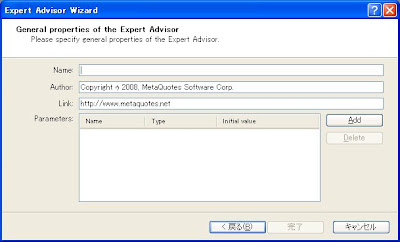
前回は上記画面でプログラム名( Name:)に"Test1"とだけ入力して完了ボタンを押しましたが、今回はこの画面の下にある「Parameters」の部分を使います。
まず、プログラム名ですが、繰り返しエントリーするプログラムを作りたいので、"Loop_Entry"と名付けたいと思います。
次に「Parameters」の部分ですが、ここは、今から作成するプログラムに対して値を受け渡す仕組みを定義するためのものです。
今回は「注文する際の指値」を入力できるようにしたいため、次の手順で定義します。
1.Parameters エリアの右にある<Add>ボタンをクリック
2.Parameters の一覧エリアに表示された行の「Name」欄に"SASHINE"と入力
3.同じ行の「Type」欄をダブルクリックして、"double"を選択
4.同じ行の「Initial Value」欄をダブルクリックして、"0"を入力
ちなみに「Name」「Type」「Initial Value」の意味は、
Name:プログラムの中で入力された値(今回は指値)を扱うための識別名
Type:Name で指定された識別名で扱うデータの種類
Initial Value:プログラムに受け渡す値を入力する画面を最初に開いた際に表示する値
となります。
なお、「Type」欄で指定できる種類の意味は、
int:整数のみ入力可能
bool:真か偽の判定値のみ入力可能
datetime:日付のみ入力可能
color:色の定義のみ入力可能
double:小数点ありの数値のみ入力可能
string:文字(数値含む)を入力可能
となります。
今回は指値を入力したいので、小数点ありの数値が入力できる"double"を選択します。
さて、入力した結果の画面は、

となります。
最後に完了ボタンをクリックしプログラムを表示します。
次はウィザードにて作成されたプログラムを修正していきます。
今まで作成した"Test1"プログラムを使って実現することも可能ですが、折角プログラムの目的も決まりましたので、プログラム名を変えて初めから作りたいと思います。
以前、「MetaEditor を起動してみよう」でプログラムの新規作成手順を説明しました。
1.MetaEditor を起動
2.MetaEditor 画面のメニューバーより、<File>-<New>を選択
3.Welcome 画面で"Expert Advisor" を選択
すると、次の画面が表示されます。

前回は上記画面でプログラム名( Name:)に"Test1"とだけ入力して完了ボタンを押しましたが、今回はこの画面の下にある「Parameters」の部分を使います。
まず、プログラム名ですが、繰り返しエントリーするプログラムを作りたいので、"Loop_Entry"と名付けたいと思います。
次に「Parameters」の部分ですが、ここは、今から作成するプログラムに対して値を受け渡す仕組みを定義するためのものです。
今回は「注文する際の指値」を入力できるようにしたいため、次の手順で定義します。
1.Parameters エリアの右にある<Add>ボタンをクリック
2.Parameters の一覧エリアに表示された行の「Name」欄に"SASHINE"と入力
3.同じ行の「Type」欄をダブルクリックして、"double"を選択
4.同じ行の「Initial Value」欄をダブルクリックして、"0"を入力
ちなみに「Name」「Type」「Initial Value」の意味は、
Name:プログラムの中で入力された値(今回は指値)を扱うための識別名
Type:Name で指定された識別名で扱うデータの種類
Initial Value:プログラムに受け渡す値を入力する画面を最初に開いた際に表示する値
となります。
なお、「Type」欄で指定できる種類の意味は、
int:整数のみ入力可能
bool:真か偽の判定値のみ入力可能
datetime:日付のみ入力可能
color:色の定義のみ入力可能
double:小数点ありの数値のみ入力可能
string:文字(数値含む)を入力可能
となります。
今回は指値を入力したいので、小数点ありの数値が入力できる"double"を選択します。
さて、入力した結果の画面は、

となります。
最後に完了ボタンをクリックしプログラムを表示します。
次はウィザードにて作成されたプログラムを修正していきます。
2008年11月22日土曜日
指値を入力する画面を作る
さて、同じエントリーポイントを繰り返すプログラムにおいて、プログラムを変更することなくその時の状況に応じて注文する際の指値を変更する画面を設けたいと思います。
イメージとしては、
1.作った画面を表示する
2.表示された画面上で指値を入力する
3.表示された画面上で OK ボタンをクリックする
といったアクションを起こすと、プログラムで注文する際の指値が置き換わる感じになればいいなぁと思っています。
上記アクションを起こすための「画面」をどうやって作るかを調べてみます。
・
・・
・・・
解りません・・・
ヘルプやネットで画面を作る手順などの情報を探したのですが、見つけられません・・・
その代わり、「プログラムを起動する時にパラメーターを渡す機能」があることが解りました。
独自の画面を作らなくても、やりたいことは全く同じ事ができますので、この機能を利用することにします。
「プログラムを起動する時にパラメーターを渡す機能」とはどこにあるのでしょうか?
これは、作成したプログラムをチャート上に表示する際に出てくる画面上にあります。
以前、”Test1”プログラムをチャート上で実行する際の手順として次のような操作を行いました。
1.ナビゲータウィンドウの<Expert Advisors>で”Test1”を右クリックする
2.<チャートに表示>を選択する
すると次のウィンドウが表示され、OK ボタンをクリックすることで、チャート上にプログラムを表示することができました。

実は、この画面上に「プログラムを起動する時にパラメーターを渡す機能」が出てくるのですが、残念ながら”Test1”プログラムでは出てきません。
「プログラムを起動する時にパラメーターを渡す機能」に対応したプログラムを作成すると、上記画面上で次のような「パラメータの入力」タグが表示されます。

次は、このタグが表示されるようなプログラムを作ってみましょう。
2008年11月10日月曜日
プログラム修正の手間を省く
テストのやり方に関する設定や結果の確認項目については、まだまだ色々あるみたいですが、追々調べることにし、プログラム作成に戻りたいと思います。
さて、同じエントリーポイントを繰り返すプログラムは一応実現できましたが、指値ポイントを変更したい場合、いちいちプログラムを修正しなければなりません。
面倒です・・・
色んなデータを駆使し自動で決められるプログラムを作ればよいのでしょうが、100年に1度の荒れ相場において全てを自動にする知識も度胸もありません。
そこで、入力した指値に従いプログラムが動くようにしたいと思います。
そのためには、次のような手順をプログラムに追加しなければなりません。
1.指値を入力する画面を表示する
2.画面に入力された指値をプログラムに渡す
3.渡された指値で注文をする
これらのやり方を調べていきたいと思います。
2008年9月17日水曜日
注文しすぎ、その対応結果は
注文しすぎの対処方法は考えました。
では早速、プログラムを修正し、バックテストで確認してみたいと思います。
MetaTrader より”Test1”プログラムを MetaEditor で開きます。
#MetaTrader 画面のナビゲーターウィンドウより Test1 を右クリックし、修正を
#選択すれば”Test1”プログラムを直接 MetaEditor で開くことができます。

下図のように、ini Start() のエリアに前回調べた OrdersTotal() を書きます。

#前回まで残っていた Print("Test1プログラム・・・")の文字表示行は邪魔なので削除しました。
書けたら、コンパイルボタンを押してプログラムにエラーがないことを確認します。

これでプログラムの修正が終わり、実行準備ができました。
では、前回と同じ条件でバックテストで動かしてみます。

テスターウィンドウの結果タグにて注文&決済履歴を見てみると、

①処理1で注文番号1として指値注文
②処理2で注文番号1の指値注文が実行され買いポジション保有
③処理3で注文番号1で保有したポジションを決済
④処理4で注文番号2として指値注文
⑤処理5で注文番号2の指値注文が実行され買いポジション保有
⑥処理6で注文番号2で保有したポジションを決済
:
:
見事に「指値注文 -> 買い -> 決済」を一つのポジションで繰り返しています。
ちなみに、自分で作った”Test1”プログラムによって実行されているものは、上記①④などの指値注文のみであり、②③⑤⑥などの「買い」や「決済」は注文に従ってサーバー側で条件が一致した際に勝手に処理されます。
一応、グラフも確認すると、右肩上がりで利益確保できています。

これで、注文しすぎは防げました。
2008年9月15日月曜日
「注文しすぎ」を防ぐ
注文のしすぎを防ぐ手段として、「すでに注文していたら、またはポジションを持っていたら、新しい注文をしない」ということを考えました。
そのため、自分がすでに注文している、並びにポジションを持っているかどうかを調べる必要がありますが、どうすればよいのでしょう・・・
とりあえず Google で”MetaTrader ポジション 調べる”をキーワードに検索してみました。
・・・
どうやら OrdersTotal() を使えば判別できるかもしれません。
OrdersTotal() とは、「保有している注文の数」を返してくれるみたいです。
この「注文の数」には、注文が実行されてまだ決済されていないポジションも含めて数をカウントし、結果を返してくれる様子です。
ですので、「注文をしているかどうか?」と「ポジションを持っているか?」の 2 つを一緒に調べられます。
ただし単に数を返してくれるだけなので、どんな注文があるのか、またはどんなポジションを持っているかは分かりません。
でも私の場合、「一つのポジションを持つのが限界」なので、数さえ分かれば十分です。
では、これをプログラムで具体的にどのように書くかというと
if (OrdersTotal()==0)
{
○○○○○○
}
となります。
これは「もし注文の数が 0 (ゼロ)だったら波括弧({})の間に書いてあるプログラムを実行する」という意味です。
もう少し具体的に説明すると
・if は右側の括弧に書いてあることが正しければ波括弧の間を実行する
・== は左と右が等しいかどうかを表す書き方
となります。
そのため、波括弧の間に前回の OrderSend() を書いてみると
if (OrdersTotal()==0)
{
OrderSend("USDJPY",OP_BUYLIMIT,0.1,109.65,3,0,109.85,NULL,0,0,Green);
}
となり、これで注文のしすぎを防げると思われます。
では、次回、”Test1”プログラムを修正しバックテストを実行してみたいと思います。
2008年9月14日日曜日
注文タイミングをコントロールする
前回のテスト結果を通してレポート機能について調べて書いてみようと思いましたが、レポートの記録(画面ショット)を撮るのを忘れていたので、次の機会にします。
さて、利益は出たといえ恐ろしい注文の仕方をしたプログラムを修正しなければいけません。
まずは、前回の結果から一番大きな問題である「注文しすぎ」について対応したいと思います。
MetaTrader は「プログラムを繰り返し実行することで自動売買を実現している」ために、単に注文するプログラムを書いただけでは、タイミングが来る度に注文してしまいます。
そのため、注文しすぎないようにコントロールする必要があります。
どうすればよいのでしょう・・・
まあ、注文のしすぎという考え方は保有資金やリスクの考え方によって異なるでしょうが、私の場合は「USD/JPY のポジションを 1000 通貨一つ持つ」のが限界です・・・
そのため、「すでにポジションを持っていれば注文しない、または、注文を一つ出したらもう注文しない」というルールを取り入れることで、注文のしすぎを防げると思います。
では、どうやってこれをプログラムにすればよいのでしょうか?
プログラムの流れを図にしてみると、こんな感じです。

次はこの流れをプログラムにするために、「ポジションを持っているかどうか?をどうやって知るか」を調べてみたいと思います。
2008年8月23日土曜日
注文ルール
注文の書き方は大体分かりました。
では早速、今まで作成してきた”Test1”プログラムを使って、注文するプログラムを作ってみます。
まず、どのような注文ルールにするかを決めたいと思います。
あるメールマガジンサイトで紹介されていた手法を前からやってみたいと思っていましたので、そのルールに沿ったプログラムを作ってみたいと思います。
そのルールとは、「相場が一定のレンジ内で上がったり下がったする時に、買いと売り注文のセットを繰り返す」というものです。
と言葉で書いただけでは?でしょうから、下の図で説明すると

「109.65 円で買って 109.85 円で売る」という注文を繰り返したいのです。
すると赤丸の部分(109.65)で”買い”、青丸の部分(109.85)で”売り”が成立するようになり利益が獲得できるというルールです。
これをプログラムするにはどうすればよいでしょうか?
まずは前回調べた OrderSend() を使って注文を書いてみます。
注文内容としては、次のようになります。
・注文する通貨ペアは"USDJPY"
・注文方法は指値買い
・ロット数(取引数)は 1 万通貨
・指値は 109.65 円
・スリッページは 3 Pips
・損きり価格は無し
・利食い価格は 109.85 円
・コメントは無し
・識別番号は無し
・有効期限は無し
・チャートの色は緑
これを OrderSend() で書いてみると
OrderSend("USDJPY",OP_BUYLIMIT ,0.1,109.65,3,0,109.85,NULL,0,0,Green);
となります。
上記 OrderSend を書く場所は、int Start() の部分になるので、”Test1”プログラムに次のように書きます。
//+------------------------------------------------------------------+
//| expert start function |
//+------------------------------------------------------------------+
int start()
{
//----
// Print("Test1プログラムを実行しています");
OrderSend("USDJPY",OP_BUYLIMIT,0.1,109.65,3,0,109.85,NULL,0,0,Green);
//----
return(0);
}
//+------------------------------------------------------------------+
なお、"Test1プログラムを実行しています"の文字を画面に表示する必要はもうないため、削除するか、左端にスラッシュ("/")を2つ入れてコメント状態にします。
これでコンパイルをすれば、とりあえず注文はできるはずです。
それでは早速注文してみようと思いましたが、デモ用のIDとはいえ、さすがにいきなり取引しては何がおきるか分かりませんので、バックテスト環境でまずは取引してみます。
バックテスト環境での動かし方は以前ご紹介したように、MetaTrader のメニューバーから<表示>-<Strategy Tester>を選択します。
前回と同じように「セッティング」タグにて次の内容を指定してスタートボタンをクリックします。
・Expert Advisor:”Test1, Copyright ・・・”
・通貨ペア :”USDJPY, US Dollar vs Japanese Yen”
・期間 :”Daily”
・モデル :”Open prices only (fastest method to ・・・”
では、実行!!
おっ、注文してるしてる!!って注文しすぎだろ!!
結果の詳細は次回に。
登録:
投稿 (Atom)
参考になりました? よろしければご協力ください。
 |
 |
 |
登録


 投稿
すべてのコメント